FÓRMULAS Y FUNCIONES

Suma: suma todos los
números
en un
rango
de celdas.
Ej: Realizar la suma de todas las edades:

Resultado:50
Sintaxis: =SUMA(b2:b6)
Promedio: devuelve el promedio de los argumentos, los
cuales pueden ser números, nombres, matrices, o referencias que
contengan
números.
Ej: Realizar
el promedio de todas las edades:

Resultado:10
Sintaxis: =PROMEDIO(b2:b6)
Contar: cuenta el
número
de celdas que contienen números.
Ej: Contar cuantas personas hay en la
lista.

Resultado:5
Sintaxis: =CONTAR(b2:b6)
Max: Devuelve el valor
máximo de
una
lista
de valores numérica.
|

Resultado:17
Sintaxis: =MAX(b2:b6)
Min: Devuelve el valor
mínimo de
una
lista de
valores
numérica.
Ej: Destacar la mayor edad de la
siguiente tabla.

Resultado:3
Sintaxis: =MIN(b2:b6)
.
Ahora Bien también tenemos el método con ayuda
de las opciones de Excel a continuación:
Cómo utilizar la función Autosuma
Paso 1:
Haz clic en la pestaña Fórmulas y ubica el grupo de Biblioteca de Funciones. Desde aquí, puedes ingresar a todas las Funciones disponibles.
Paso 2:
Selecciona la Celda donde quieras que aparezca la función. En este ejemplo, selecciona G42.
Paso 3:
Haz clic en la flecha desplegable al lado del botón de AutoSuma.
Paso 4:
Selecciona Suma. Una Fórmula aparecerá en la Celda seleccionada, G42.
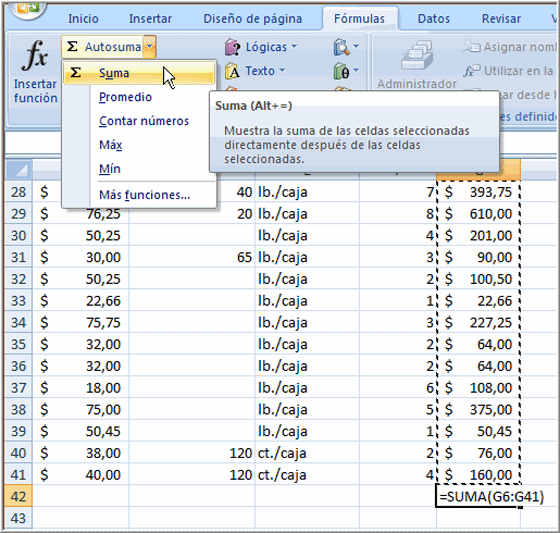
Esta fórmula, =SUMA(G2:G41), es llamada Función. El botón AutoSuma selecciona automáticamente el rango de Celdas desde G2 hasta G41, basado en donde insertas la Función. Tú puedes alterar el rango de Celdas, si es necesario.
Editar una Función
Paso 1:
Selecciona la Celda donde se va a definir la Función.
Paso 2:
Inserta el cursor en la Barra de Fórmulas.
Paso 3:
Edita el rango borrando u cambiando el número de Celdas necesarias.
Paso 4:
Haz clic en el ícono Ingresar.
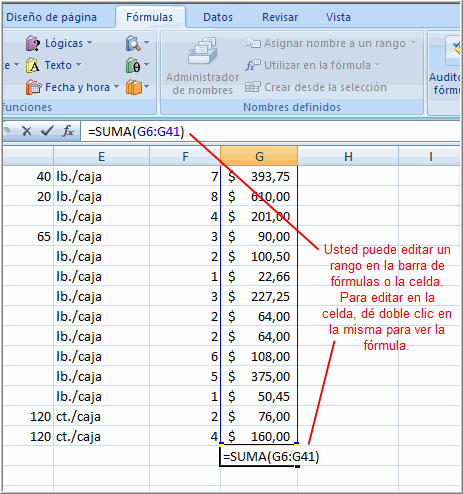
Calcular la suma de dos argumentos
Paso 1:
Selecciona la celda donde quieras que aparezca la función. En este ejemplo, G44.
Paso 2:
Haz clic en el botón de Insertar Función de la pestaña de Fórmulas. Una ventana aparecerá.
Paso 3:
SUMA estará seleccionada de foma predeterminada.
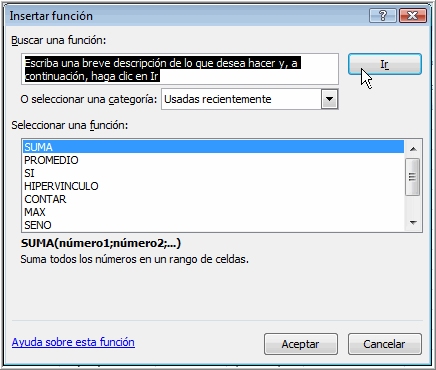
Paso 4:
Haz clic en Aceptar y la ventana de Argumentos de Función aparecerá de tal manera que puedas ingresar un rango de Celdas para la Función.
Paso 5:
Inserta el cursor en el campo Número 1.
Paso 6:
En la Hoja de Cálculo, selecciona el primer rango de Celdas. En este ejemplo, G21 hasta G26. El argumento aparece en el campo Número 1.
Paso 7:
Para seleccionar las Celdas, haz clic izquierdo en la Celda G21 y arrastra el cursor hasta G26, y luego libera el botón del mouse.
Paso 8:
Inserta el cursor en el campo Número 2 y haz clic en Aceptar en la ventana y la suma de los dos rangos será calculada.
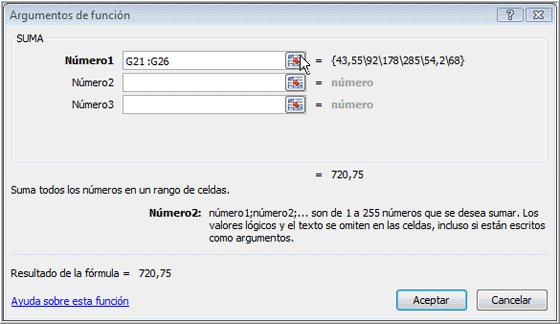
Calcular el Promedio de un rango de datos
Paso 1:
Selecciona la Celda donde quieras que aparezca la Función.
Paso 2:
Haz clic en la flecha desplegable al lado del botón de AutoSuma.
Paso 3:
Selecciona Promedio.
Paso 4:
Haz clic en la primera Celda (en este ejemplo, C8) a ser incluida en la Fórmula.
Paso 5:
Haz clic izquierdo y arrastra el mouse para definir el rango de Celdas (C8 hasta C20, en este ejemplo).
Paso 6:
Haz clic en Insertar para calcular el Promedio.
Acceder a otras funciones
Paso 1:
Arrastrando el mouse para seleccionar, selecciona un rango de Celdas para incluir en la Fórmula y en la pestaña de Fórmulas, haz clic en la flecha desplegable al lado de AutoSuma.
Paso 2:
Si no ves la Función que deseas usar (Suma, Promedio, Contar, Máximo, Mínimo), despliega funciones adicionales seleccionando Más Funciones.
Paso 3:
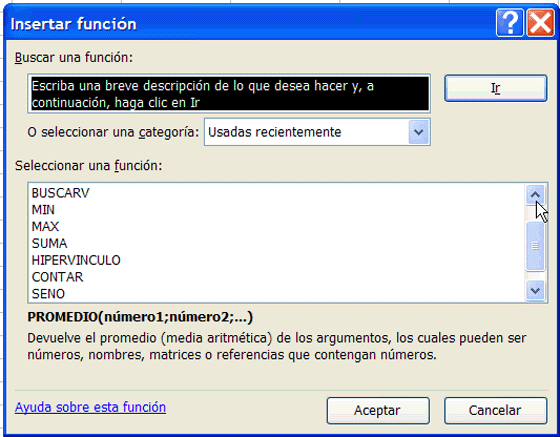
La ventana de Insertar Función se abre. Allí, hay tres maneras de localizar una función en la ventana Insertar Función:
- Puedes escribir una pregunta en la casilla de Buscar una función y dar clic en Ir, o Ver todo el menú en una lista alfabética en el campo Seleccionar una función, o Seleccionar una categoría de función en Seleccionar una Categoría, desplegar la lista y revisar los nombres de las funciones correspondientes en el campo Seleccionar una Función.

No hay comentarios.:
Publicar un comentario